
フォームを運用していると、「選択した項目に応じて、次に入力してもらう内容をガラリと変えたい」というシーンはありませんか?
例えば、以下のようなケースです。
- 「個人」を選んだ場合 ➔ 「お名前」と「メールアドレス」のみ表示
- 「法人」を選んだ場合 ➔ 「会社名」「担当者名」「メールアドレス」を表示
Rakufo(ラクフォ)なら、このような複雑に見える出し分けフォームも、簡単な条件設定だけであっという間に作成できます。
今回はその具体的な手順を分かりやすく解説します!
3ステップでできる!項目の出し分け設定
設定はとてもシンプル。以下の3ステップで完了します。
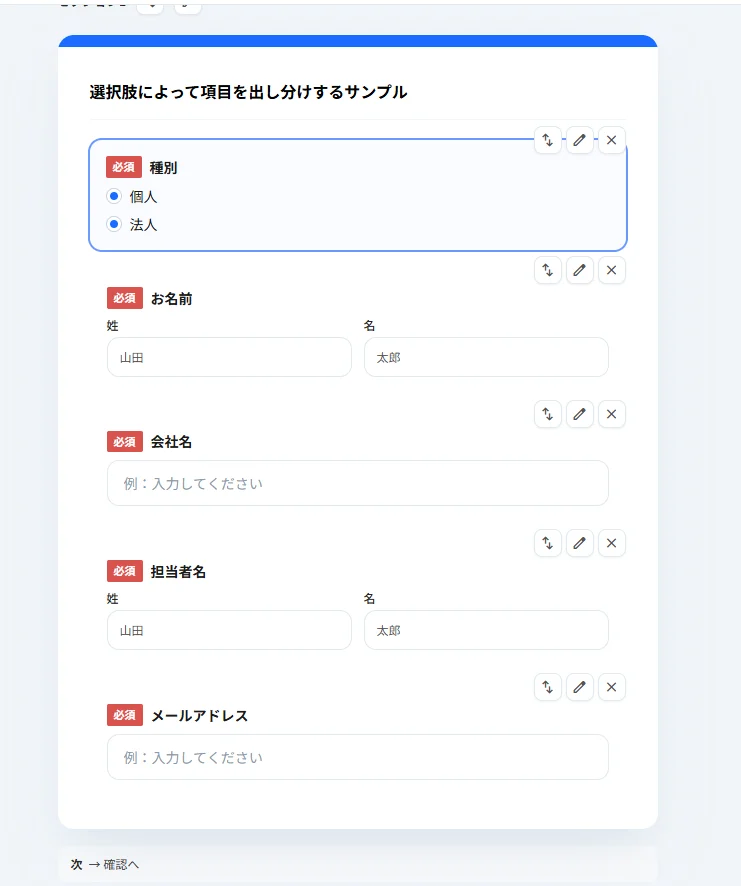
ステップ1:すべての項目をあらかじめ準備する
まずは、フォームに必要な項目(「種別」「お名前」「会社名」「担当者名」「メールアドレス」など)をすべて管理画面上に作成して並べます。
ステップ2:「表示ルール」を設定する
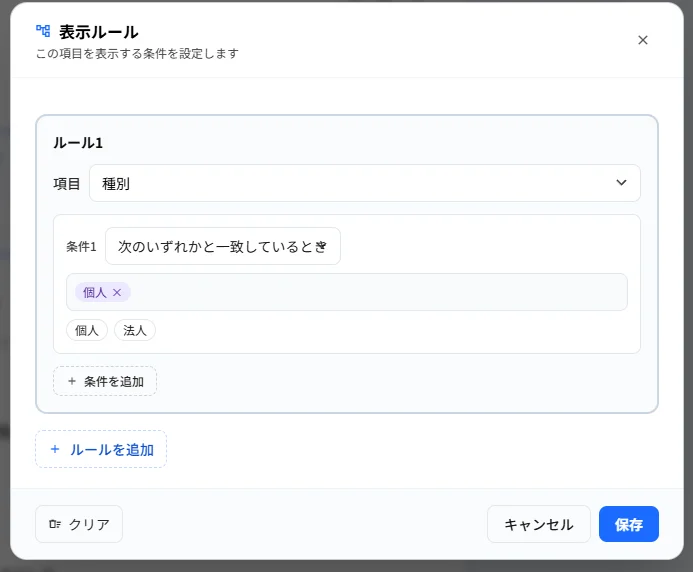
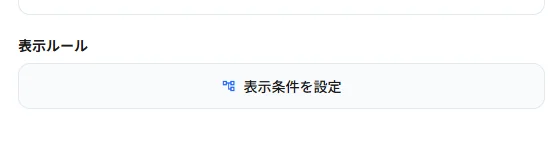
出し分けを行いたい項目(例:「お名前」)を選択し、設定エリアにある「表示条件を設定」ボタンをクリックします。
ステップ3:条件を入力して保存する
表示させるためのルールを以下のように指定して、保存します。
- ルール(対象項目): ラジオボタンの「種別」を選択
- 条件1: 「次のいずれかと一致」を選択
- 値: 「個人」を選択
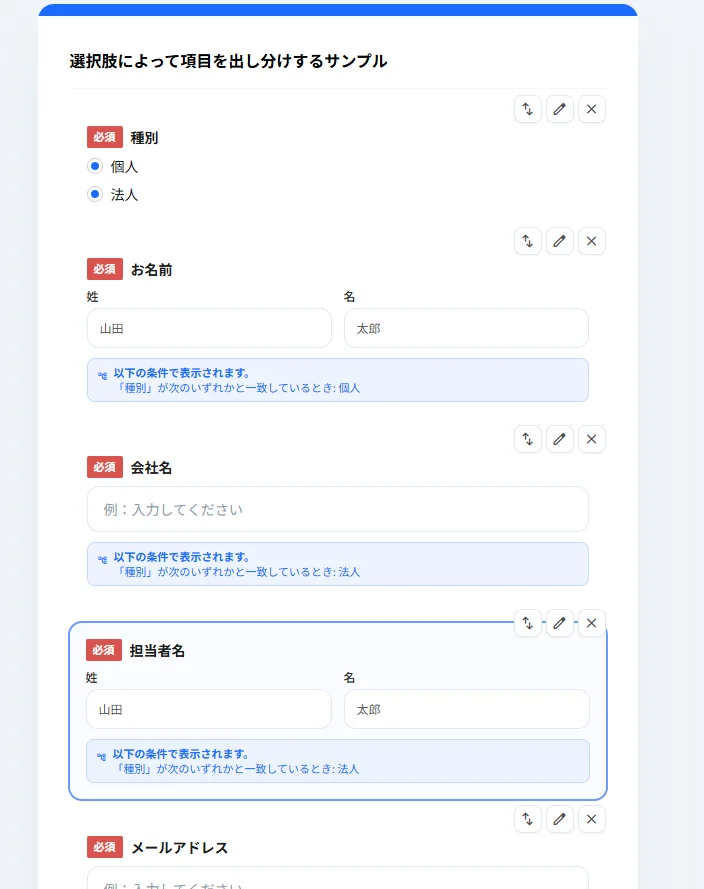
これで、「種別で『個人』が選ばれたときだけ、お名前項目が表示される」という設定が完了します。
同様に、「会社名」や「担当者名」の項目にも表示ルールを設定し、条件を「法人」に指定すれば、法人を選んだときだけ必要な項目がスムーズに表示されるようになります。
応用テクニック:OR(または)での条件追加も可能!
Rakufoの表示ルールは、条件を「OR(または)」で追加することも可能です。
例えば、ラジオボタンの選択肢に「A」「B」「C」の3つがある場合、「AまたはCが選ばれたときだけ、お名前を表示する」といった、より柔軟なフォーム設計もボタン一つで実現できます。
実際の動きをサンプルフォームでチェック!
今回ご紹介した出し分けの挙動は、以下のサンプルフォームから実際に触ってご確認いただけます。
無駄な入力項目を減らすことで、ユーザーの離脱を防ぎ、フォームのコンバージョン率(回答率)アップに繋がります。ぜひRakufoの「表示ルール機能」をご活用ください!