
資料ダウンロードフォームとは
資料ダウンロードフォームは、メールアドレスや会社名などを入力してもらい、見込み客のリードを獲得する ための Web フォームです。ホワイトペーパー、事例集、製品カタログ、セミナー資料など、無料資料の配布 によく使われます。
配布方法は大きく次の 2 パターンがあります。
方式 特徴 メール送付 届くまで待つ。後追いしやすい 送信完了画面でダウンロード その場で取得できる。離脱が少ない
この記事では、後者の 「送信完了画面で資料をダウンロードさせる」 構成に焦点を当て、設計の考え方と、ラクフォ での具体的な作り方を説明します。
資料ダウンロードフォームのサンプル
https://rakufo.com/f/download-sample
送信すると完了画面で資料をダウンロードできます。
フォーム設計の基本
おすすめの項目
- メールアドレス リードのキー。形式チェックが効くとよい
- お名前 パーソナライズ・営業連絡用
- 会社名 BtoB なら有用
- 個人情報の同意 利用目的を短く明記
必要最小限 に絞るほど、入力完了率(EFO)が上がりやすいです。「とりあえず全部必須」にしないのがコツです。
完了画面に載せる内容
完了画面では、次の 3 点を押さえると分かりやすくなります。
- お礼 — 「資料請求ありがとうございます」
- 次の操作 — 「下のボタンから PDF をダウンロードできます」
- ダウンロードボタン — 文言は具体的に(例: 2026年版 〇〇ガイド(PDF))
「ダウンロード」だけより、何が手に入るか を書いたボタンの方がクリックされやすいです。
ラクフォ で作る手順
↓こんなフォームが作れます
資料ダウンロードフォームのサンプル
送信すると完了画面で資料をダウンロードできます。
以下は、ラクフォ のフォーム編集画面での操作手順です。入力画面で情報を集め、完了画面のボタン からファイルをダウンロードさせる構成です。
1. フォームを作成する
- ラクフォ にログインする
- フォーム一覧 から 新規フォーム を作成する
- フォーム名を入力する(例: 〇〇資料ダウンロード)
2. 入力画面の項目を追加する
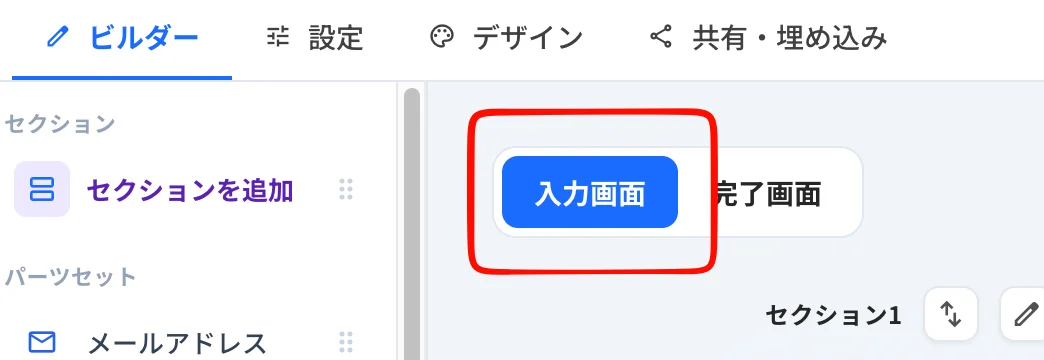
上部タブが 「入力画面」 になっていることを確認し、左のパーツから項目を追加します。
- メールアドレス(必須)
- テキスト — お名前、会社名など
- チェックボックス — 個人情報の取り扱いに同意する
パーツをクリックすると、右パネルでラベル・必須・説明文を編集できます。
3. 完了画面にダウンロードボタンを置く
上部タブを 「完了画面」 に切り替えます。
下記のようにボタンを設置します
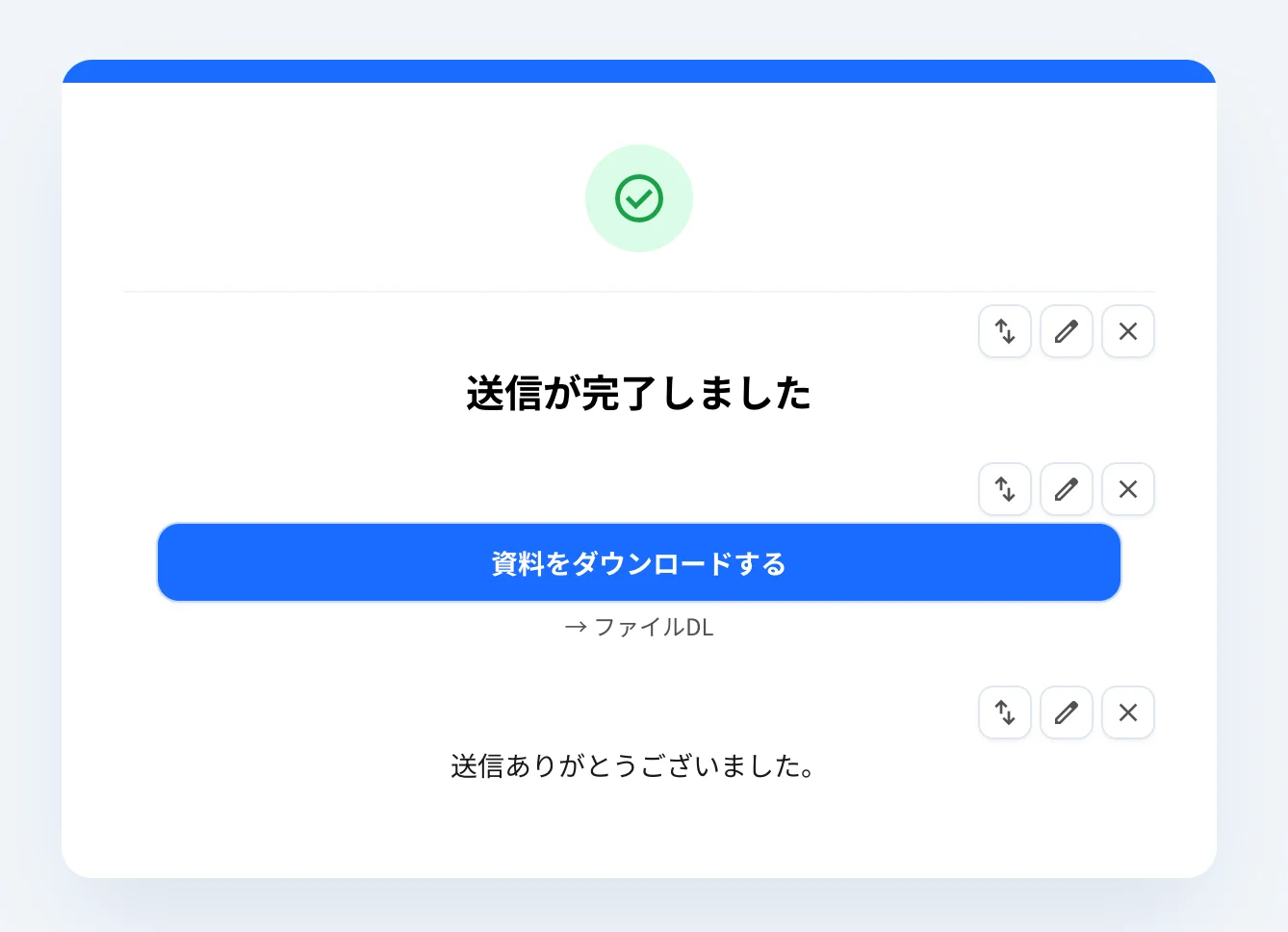
ボタンの設定
項目 内容 ボタンの表示名 資料をダウンロード(PDF) など ボタンを押した時の動作 ファイルをダウンロードさせる ファイル アップロード から PDF を選択
画面上部の プレビュー で、完了画面にボタンが表示されているか確認してください。
4. フォーム設定を確認する
設定 タブを開き、次を確認します。
- 送信後のリダイレクト URL — 空のまま(完了画面を表示するため)
- 通知設定(任意)— 管理者への通知、回答者への自動返信
自動返信を使う場合は、入力画面にメールアドレス項目があり、宛先フィールドが指定されている必要があります。
5. 公開してテストする
- 公開設定 からフォームを 公開 する
- 公開中に完了画面を編集した場合は、公開内容を更新 する
- 共有・埋め込み タブの 公開 URL をサイトの「資料ダウンロード」リンク先に設定する
- テスト送信で以下を確認する 送信完了画面が表示されるダウンロードボタンで PDF が取得できるスマートフォンでも問題ない回答一覧に記録されている
うまくいかないとき
症状 確認すること 送信後に完了画面が出ない 送信後の リダイレクト URL が設定されていないか ボタンが押せない 完了画面ボタンに ファイルがアップロードされているか 編集が反映されない 公開内容の更新 を実行したか フォームが開けない フォームが 非公開 のままになっていないか
成果につなげるコツ
- ボタン文言は具体化 — ファイル名や内容が分かる表記にする
- 完了画面で次の一手 — 問い合わせページや関連記事へのリンクも検討する
- 項目は絞る — 資料請求の時点では最低限でよい
- スマホで確認 — ダウンロード操作はモバイルでも試す
- PDF を推奨 — 環境差が少なく、配布に向いている
入力画面では条件分岐を使い、「資料請求する方だけ会社名を表示する」といった設計も可能です(ラクフォ の有料プラン機能)。
よくある質問
メール送付だけにすべき?
即時性を重視するなら 完了画面での DL が向いています。メールは控え・フォロー用として併用するのがバランスよいです。
PDF 以外も配れる?
ツールや設定次第です。互換性の観点から PDF が無難 です。
ダウンロード数はどう把握する?
基本は フォーム送信数=資料請求数 として把握します。ボタンクリック数まで見たい場合は、アクセス解析など別途検討が必要です。
サイトに埋め込める?
公開 URL を「資料請求」ボタンのリンク先にする方法が最も簡単です。iframe 埋め込みに対応している場合は、サイト内に組み込むこともできます。
まとめ
資料ダウンロードフォームは、入力 → 送信 → 完了画面で資料 DL という流れが分かりやすく、離脱も抑えやすいです。
ラクフォ では、完了画面 に「ファイルをダウンロードさせる」ボタンを置くことで、この構成をコードなしで実現できます。リダイレクト URL を空にしたうえで、公開前に必ずテスト送信してください。